
winrar烈火汉化版免费下载

0
0
- 软件介绍
- 软件截图
- 其他版本
- 下载地址
winrar烈火美化版是一款非常经典的文件压缩解压工具,该版本在原来的基础上去除了广告,压缩与解压的速度相比原版得到了大幅度的提高,不过功能方面也进行了一定的简化,去除了一些不重要的功能,有需求的用户赶快来下载体验吧!
winrar烈火汉化和官方区别
1、烈火版魔改了压缩程序,让处理器在压缩中能发挥更多的性能。总而言之,就是烈火版的压缩解压速度相比winrar官方版更快。
2、前者去除了广告,让整体的压缩环境更纯净。而后者使用量最多的就是个人免费版,里面会有比较多的广告,但是总体来说不影响使用体验。
3、前者在功能上是简化的,总体而言没有官方版那么丰富的功能,而且官方版一直在更新维护,可能哪一天压缩速度就超过烈火版了。
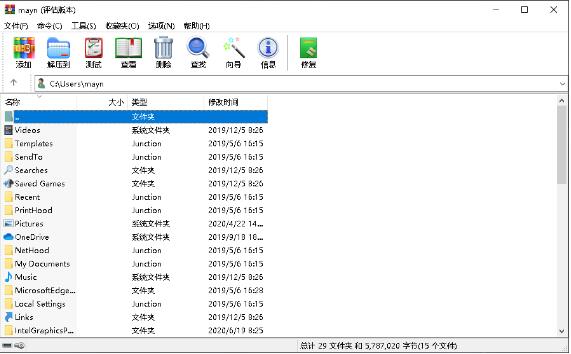
修改说明
1、集成real key,安装后即是注册版;
2、无视文件锁定(可编辑锁定的rar文件,方便修改注释、添加或删除文件!)
3、以英文版做为母版+周明波版官方简体中文升级,并做了部分修改;
4、7-zip插件替换为最新版;
5、汉化命令行版本rar.exe和unrar.exe;
6、修改资源管理器右键查看rar注释字体为宋体9号;

小编评价
功能极为强大的压缩文件管理器,它提供了rar和zip文件的完整支持,能解压arj、cab、lzh、ace、tar、gz、uue、bz2、jar、iso格式文件。
更新内容
版本 6.02
- 在创建 rar5 压缩文件时采用“最快”方法 (相当于-m1命令行) 通常对于可高度压缩的数据类型实现更高的压缩比。
- 提高了 16 核或更多核 cpu 下 rar 的压缩速度。
- winrar 在浏览压缩文件内容时显示已打包和未打包的文件夹大小。
- “文件夹总数”字段被添加到 winrar“信息”命令显示的压缩参数列表中。在 windows 资源管理器的存档属性中,相同的字段被添加到“存档”页。
- 所使用的最大线程数从 32 增加到 64。命令行 -mt<线程> 开关接受 1 到 64 之间的值。
- 在 winrar 设置的“常规”页面上的“多线程”参数被替换为“线程”输入字段,在这里可以指定所需的 cpu 线程数。它可以取 1 到最大可用逻辑 cpu 单元数。
- rar5 压缩文件具有恢复记录且没有数据转移的“修复”性能得到了改进。它在 winrar 5.80 中恶化,现在恢复到原来的水平。
- 当对具有加密文件名的 rar5 压缩文件执行基于恢复记录的修复时,不会发出密码提示。可以在不提供密码的情况下执行此命令。
- 如果读取压缩文件内容花费了明显的时间,则显示一个包含进度条和“取消”按钮的窗口。它对于访问内容较慢的压缩格式 (如基于 tar.gz 和 tar.bz2 的大型 tar) 非常有用。
- 压缩和解压缩进度窗口,也可以作为其他一些命令的进度窗口,可以调整大小。
- 添加 gzip 压缩文件的解压缩支持及可选的文件头校验和字段。
- 错误修正:
a)“修复”命令在处理具有有效恢复记录的压缩文件时可能错误地显示“恢复记录已损坏”消息。此消息没有阻止进一步的修复操作;
b) 如果快速打开“信息”选项在默认压缩用户配置文件中设置为“不添加”,并且该用户配置文件是通过某个命令或对话框加载的,winrar 在浏览 rar 压缩文件内容时忽略快速打开信息。例如,它发生在打开压缩文件或密码对话框之后;
c) ctrl+c“复制”快捷键在压缩文件的注释窗口不工作;d) 如果设置了“将每个文件放入单独的压缩文件中”和“子文件夹内的压缩”选项,winrar 将忽略压缩文件名称字段中指定的目标路径。
- 如果“转换压缩文件”命令中用于转换压缩文件的文件夹不存在,winrar 将尝试创建它。以前的版本无法在不存在的目标文件夹中创建转换后的压缩文件。
版本 5.91.1
- 在创建 rar5 压缩文件时采用“最快”方法 (相当于-m1命令行) 通常对于可高度压缩的数据类型实现更高的压缩比。
- 所使用的最大线程数从 32 增加到 64。命令行 -mt<线程> 开关接受 1 到 64 之间的值。
- 提高了 16 核或更多核 cpu 下 rar 的压缩速度。
- rar5 压缩文件具有恢复记录且没有数据转移的“修复”性能得到了改进。它在 winrar 5.80 中恶化,现在恢复到原来的水平。
- 当对具有加密文件名的 rar5 压缩文件执行基于恢复记录的修复时,不会发出密码提示。可以在不提供密码的情况下执行此命令。
- 如果“转换压缩文件”命令中用于转换压缩文件的文件夹不存在,winrar 将尝试创建它。以前的版本无法在不存在的目标文件夹中创建转换后的压缩文件。
- “文件夹总数”字段被添加到 winrar“信息”命令显示的压缩参数列表中。在 windows 资源管理器的存档属性中,相同的字段被添加到“存档”页。
- 如果读取压缩文件内容花费了明显的时间,则显示一个包含进度条和“取消”按钮的窗口。它对于访问内容较慢的压缩格式 (如基于 tar.gz 和 tar.bz2 的大型 tar) 非常有用。
- 压缩和解压缩进度窗口,也可以作为其他一些命令的进度窗口,可以调整大小。
- 添加 gzip 压缩文件的解压缩支持及可选的文件头校验和字段。
- 错误修正:
a)如果快速打开“信息”选项在默认压缩用户配置文件中设置为“不添加”,并且该用户配置文件是通过某个命令或对话框加载的,winrar 在浏览 rar 压缩文件内容时忽略快速打开信息。例如,它发生在打开压缩文件或密码对话框之后;
b) “修复”命令在处理具有有效恢复记录的压缩文件时可能错误地显示“恢复记录已损坏”消息。此消息没有阻止进一步的修复操作;
c) ctrl+c“复制”快捷键在压缩文件的注释窗口不工作;d) 如果设置了“将每个文件放入单独的压缩文件中”和“子文件夹内的压缩”选项,winrar 将忽略压缩文件名称字段中指定的目标路径。
- 在 winrar 设置的“常规”页面上的“多线程”参数被替换为“线程”输入字段,在这里可以指定所需的 cpu 线程数。它可以取 1 到最大可用逻辑 cpu 单元数。
- 在浏览压缩文件内容时显示已打包和未打包的文件夹大小。
版本 5.71
- 损坏 zip 文件处理:
a)如果本地标题大小看起来无效,“修复”命令将替换存储在本地文件头中的打包和解包文件大小,其大小来自中心目录;
b)文件提取在zip头中存储的解包大小处停止,即使可用的打包数据允许进一步提取。这样做是为了防止意外的硬盘空间使用。
- “转换压缩文件”命令
a)在 windows 10 中处理大量小型压缩文件时提高了性能
b)修复内存泄漏,转换为 zip 格式时可能导致内存使用过多。
- ctrl + c 允许快速中止 rar“l”命令。在以前的版本中,列表命令停止可能需要几秒钟。
- 错误修复:
a)winrar 在“诊断消息”窗口的“文件”列中显示了一对不需要的圆括号,用于显示系统错误消息;
b)
当试图在 gui shell 中显示某些类型的归档注释时,winrar 可能会崩溃,从而导致拒绝服务;
c)如果在压缩配置文件参数中设置了“保存文件名称”和“添加到上下文菜单”选项,并且从资源管理器上下文菜单中调用了配置文件,则 winrar 会提出自动生成的文件名称,而不是保存在配置文件中的名称。
d)关闭在 windows 10 中的内部查看器中打开的文件文件后几秒钟内 winrar 可能无法访问;j)将文件拖动到 zip 文件的子文件夹,并启用“存储完整路径”选项,生成由重复的子文件夹名称组成的无效路径名。
e)在“rar x -x arcname”命令中,匹配指定掩码的文件的父文件夹也被排除在提取之外;
f)如果文件夹名称与“要查找的文件名”掩码匹配,则“查找”命令将当前文件夹自己的名称返回到“当前文件夹”搜索区域的内容;
g)如果同时启用了“在文件中查找”和“在压缩文件中查找”,则在搜索文件内部后,“查找”命令与文件名称本身与“要搜索的文件名”掩码不匹配。
所以它没有显示像 *.rar 这样的掩码的文件名称,只将这个掩码应用于压缩文件内的文件;
h)当直接从文件运行可执行文件时,winrar 5.70 没有将解压缩文件的临时文件夹设置为当前文件夹。
因此,尝试访问当前文件夹中其他已归档文件的可执行文件可能无法正常工作;
i)“提取到文件夹\”windows 资源管理器上下文菜单命令可能无法解压缩zip文件,如果它们的名称包含数字部分后跟 .zip 扩展名,第一个文件记录之前存在任意数据和“从提取路径中删除冗余文件夹” winrar 选项已打开;

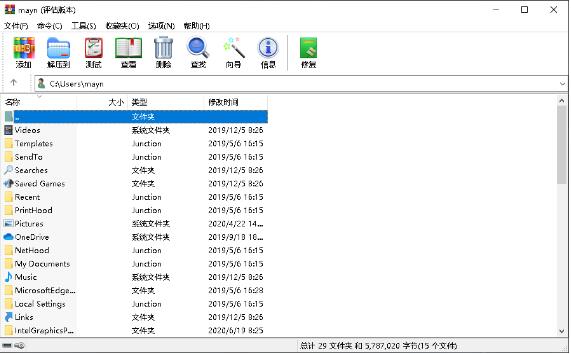
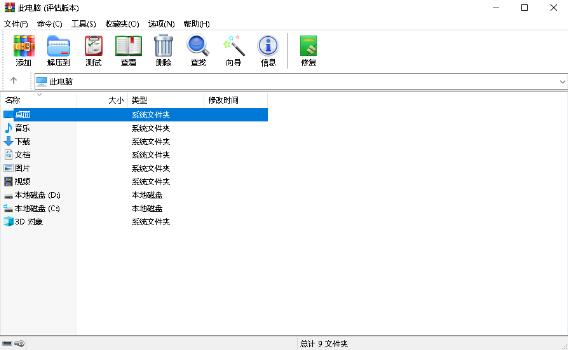
软件截图



本类最新


- 本类周排行
- 本类总排行
- 本类推荐